

Ocorre que, eventualmente, pode-se necessitar colocar um aviso (pop-up) no SysAGA ou no Portal AGA.
Para se criar este aviso, é necessário seguir os passos a seguir:
Ao acessar o SysAGA, como usuário interno, a primeira tela – Gestão de contas – contém um menu que não contempla a opção de criação de pop-up, que é a que necessitamos. Para acessar o menu que precisamos, devemos sair da tela de Gestão de contas. Para tanto, clique na opção Processos, Lista de Processos, por exemplo.

Agora sim, conseguiremos acessar a opção desejada. Vá até a opção Popup, que está localizada dentro do menu Gerenciamento.
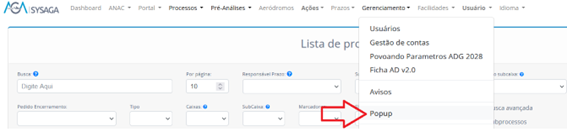
Clique em Popup.
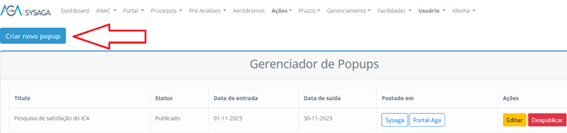
Ao clicar em Popup, será aberta a tela abaixo. Para criar um novo Popup, clique no botão sinalizado Criar novo popup.
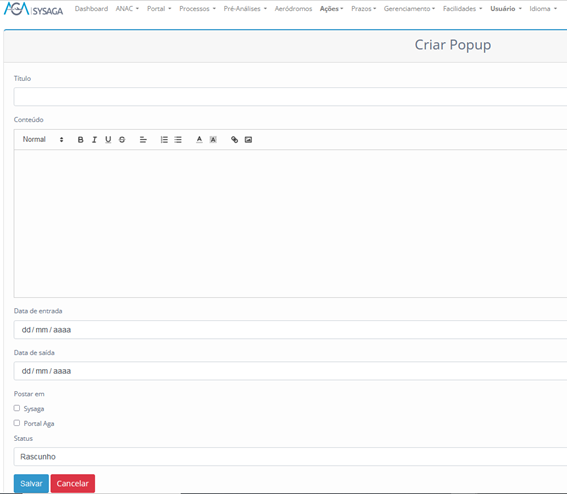
Na próxima tela que será aberta, basta colocar um título, o conteúdo do Popup (o texto propriamente dito do Popup), a data de entrada em vigor do Popup, a data de retirada do Popup (data que você deseja que o aviso não aparece mais), escolher se o Popup deve aparecer na página inicial do SysAGA ou do Portal AGA, escolher se é um rascunho, se deve ser publicado ou despublicado, e, por fim, clicar em Salvar.
Cumpre salientar que o título não aparece no Popup. Ele serve unicamente para dar uma visão geral e organizar visualmente os Popup criados. Ainda, para o Popup aparecer como aviso, devemos escolher a opção Publicado no status.
Vejamos o exemplo abaixo:

Neste exemplo temos o título Pesquisa de satisfação do ICA, que não aparece no aviso.
Podemos perceber que o Popup será postado tanto no SysAGA quanto no Portal AGA.
Se clicarmos em Despublicar, o Popup será retirado do SysAGA e do Portal AGA.
Para visualizar o conteúdo do aviso, devemos cliclar no botão Editar. Ao clicarmos em Editar, podemos editar o conteúdo do Popup, conforme tela abaixo:
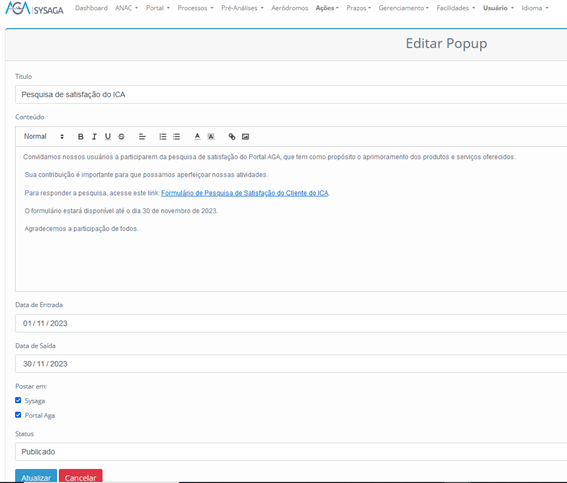
Se for feita alterações, devemos clicar no botão Atualizar.
Abaixo podemos ver como ficará o Popup do exemplo acima:
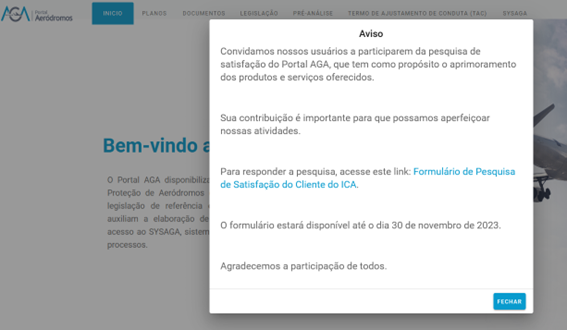
Por último, insta salientar que só quem tem o perfil AGA
e DECEA ou Desenvolvedor, consegue visualizar a opção Popup dentro
do menu Gerenciamento.
Ainda com dúvidas? Abra um chamado no SAC DECEA.