

A fim de contextualizar a base normativa que versa sobre o envio dos obstáculos para o Instituto de Cartografia Aeronáutica (ICA) temos na alínea “e” do item 11.3 da ICA 11-408/2020 “Restrições aos Objetos Projetados no Espaço Aéreo que possam afetar adversamente a segurança ou a regularidade das operações aéreas”, que diz que compete ao ICA disponibilizar as listas de obstáculos no Portal GEOAISWEB (https://geoaisweb.decea.mil.br/).
Nesse sentido, a ICA 11-3/2020 “Processos da área de aeródromos (AGA) no âmbito do COMAER” estabelece ações para o ICA de extrair os dados do levantamento topográfico oriundos dos processos de aeródromos (PDIR, Inscrição e Alteração no Cadastro) e dos processos de Objetos Projetados no Espaço Aéreo, disponibilizando-os no Portal GEOAISWEB (https://geoaisweb.decea.mil.br/). Essa ação será realizada pela Seção de Gerenciamento de Dados de Terreno e Obstáculo (CAR-5).
PROCESSO DE AERÓDROMO
Veremos a seguir como se comportará um processo de aeródromo ao ser enviado pelo Órgão Regional ao ICA, considerando o momento da confecção da Deliberação Favorável, conforme tela abaixo:
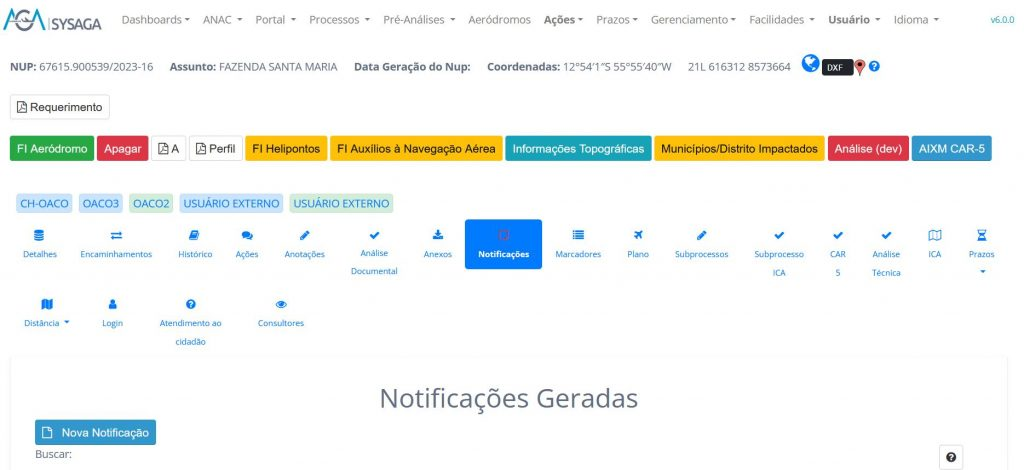
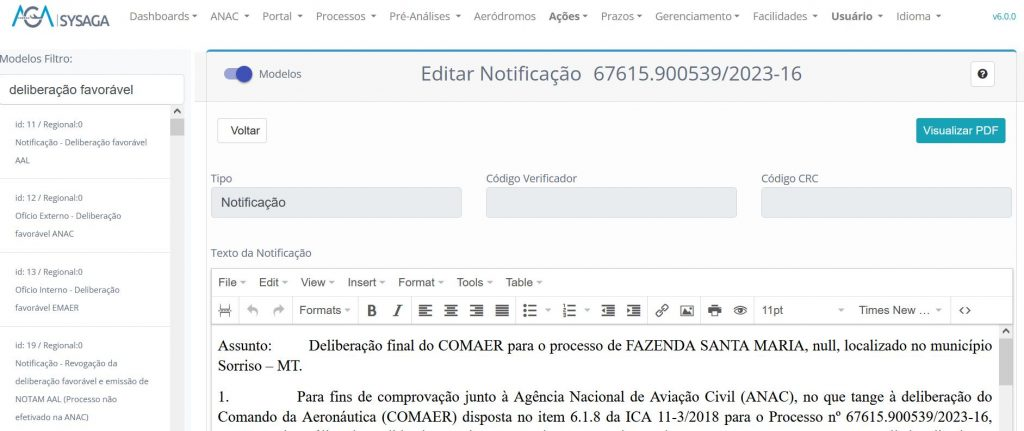
Dentro do processo, o Regional clicará no botão Nova Notificação e escolherá o modelo do seu Regional referente à Deliberação Favorável.
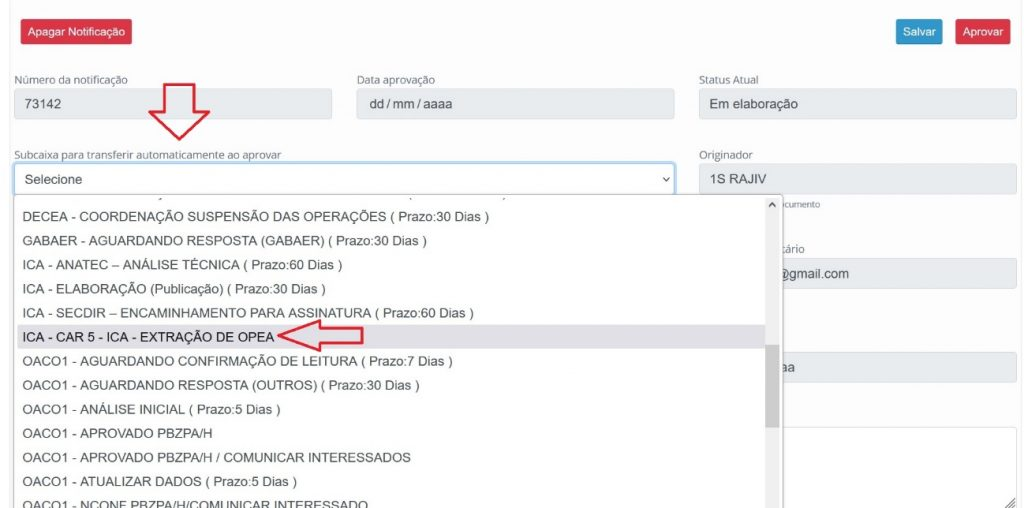
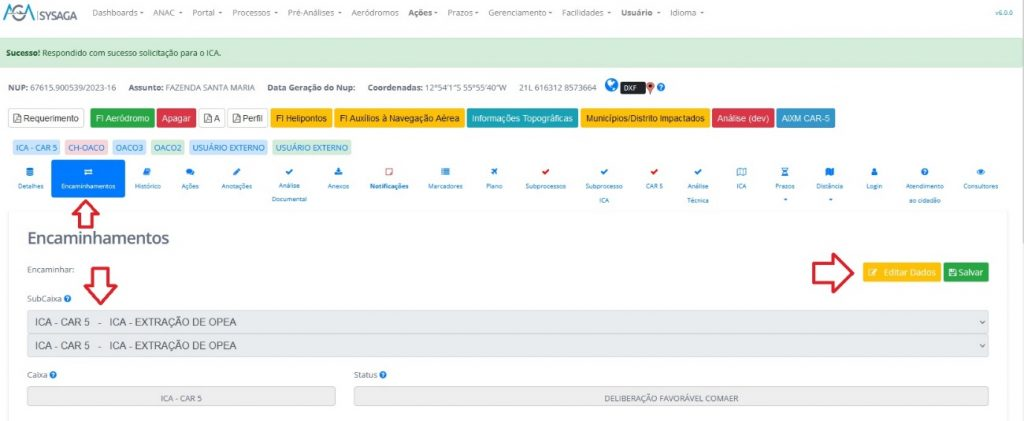
Ao confeccionar a Deliberação Favorável, deverá ser escolhida a subcaixa ICA -CAR-5 – ICA – EXTRAÇÃO DE OPEA, para que o processo seja encaminhado para a caixa da CAR-5.
Estando o processo na CAR-5, caberá à essa Seção realizar o subprocesso para extrair os OPEA do levantamento topográfico. Para criar um subprocesso, o operador da CAR 5 deverá selecionar a Subcaixa responsável por extrair os OPEA, selecionar um prazo para que o operador realize a extração, colocar um despacho na caixa Solicitação e, por fim, clicar no botão Solicitar, conforme mostrado nas setas da figura abaixo:

Após criação do subprocesso, o operador responsável pela subcaixa o qual o subprocesso foi criado, deverá extrair os dados do levantamento topográfico clicando no botão AIXM CAR-5, que será gerada uma planilha com os OPEA do levantamento topográfico.
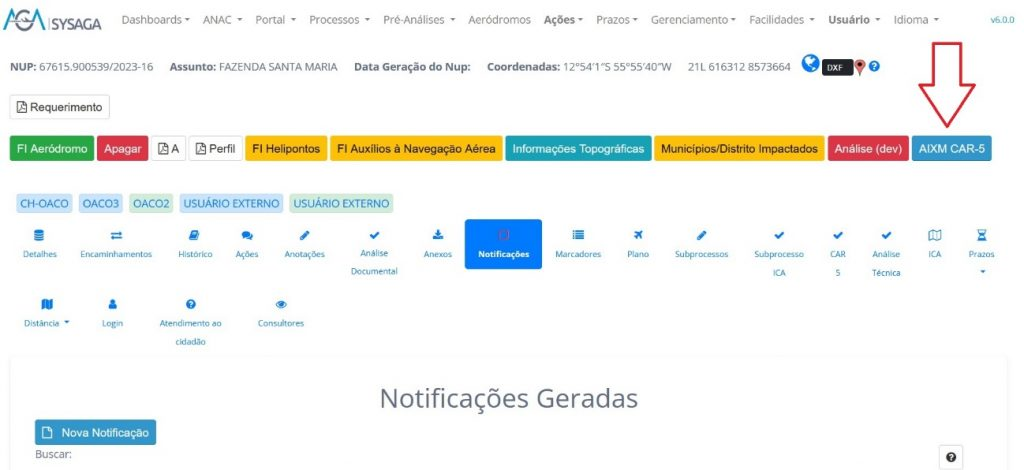
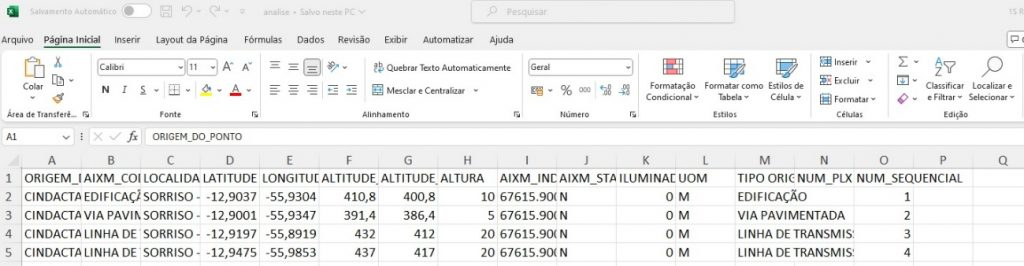
Será gerada a planilha AIXM, abaixo, ao clicar no botão AIXM CAR-5.
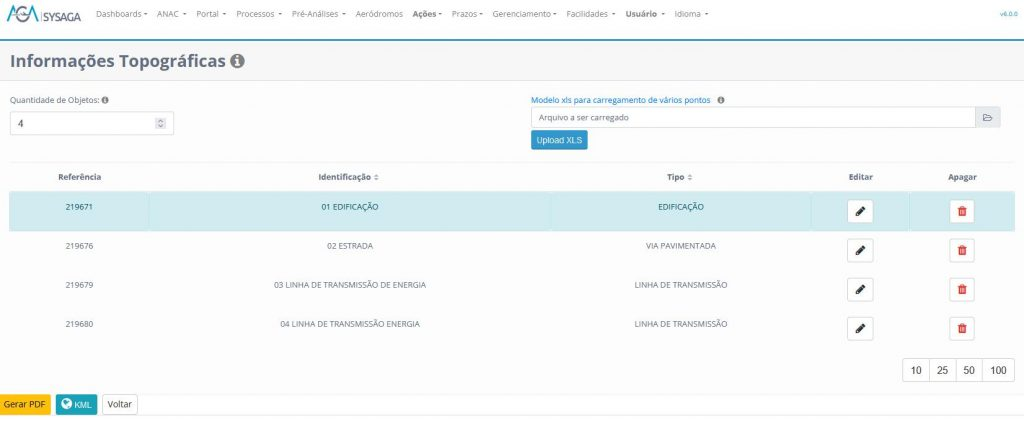
Abaixo a página relativa ao levantamento topográfico do processo do SysAGA do nosso exemplo. Pode-se notar que a quantidade de OPEA do processo deverá ser a mesma quantidade de OPEA na planilha.
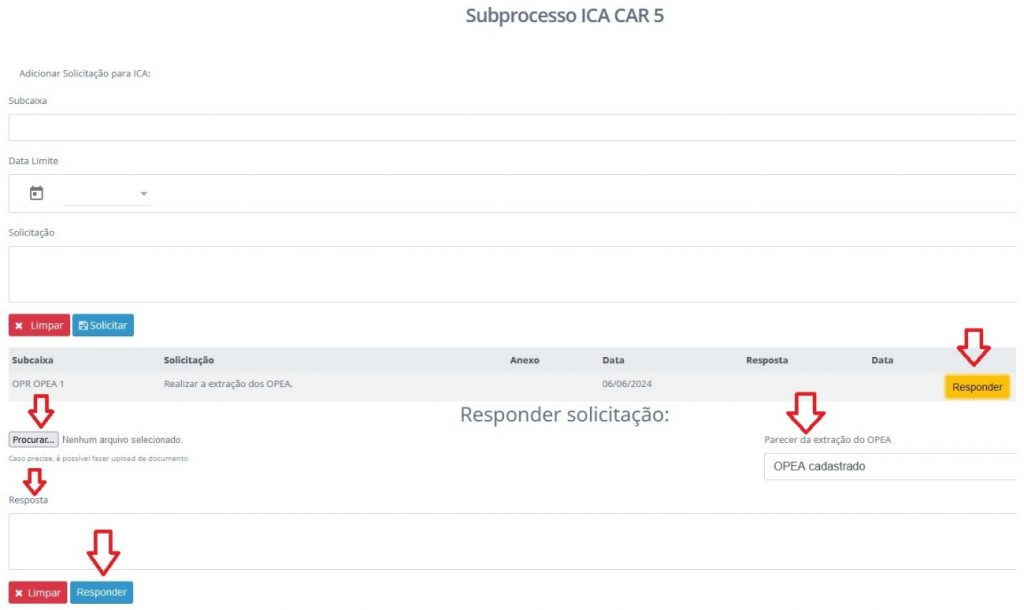
Após extrair a planilha com os OPEA, o operador deverá responder o subprocesso. Para tanto, deverá selecionar o parecer da extração do OPEA, anexar algum arquivo se julgar necessário, inserir um despacho na caixa de Resposta e, por fim, clicar em Responder.
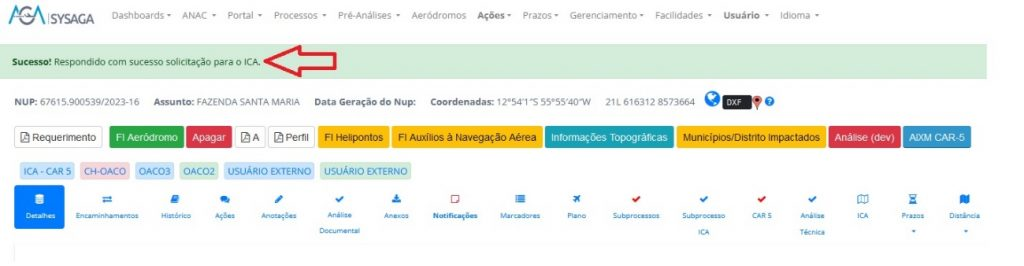
Será dada a mensagem de sucesso, conforme imagem abaixo, e o processo será automaticamente encaminhado para a subcaixa de Arquivo. Caso não seja encaminhado automaticamente, o operador que realizou a extração deverá fazê-lo manualmente.
Para modificar a subcaixa do processo, o operador deverá ir na aba Encaminhamentos, clicar em Editar Dados, selecionar a Subcaixa de Arquivo específica para tipo de processo e clicar em Salvar. De acordo com o tipo de processo, deverá ser utilizada uma subcaixa específica para que o processo seja arquivado. Segue abaixo um resumo das subcaixas de Arquivo para cada tipo de processo (campo A1 do Requerimento):
Se o processo for de PDIR, ao clicar em responder enviar para a SUBCAIXA: ARQUIVO – PDIR.
Se o processo for de Inscrição no Cadastro, ao clicar em responder enviar para a SUBCAIXA: ARQUIVO – FAVORÁVEL PBZPA/H.
Se o processo for de Alteração no Cadastro, ao clicar em responder enviar para a SUBCAIXA: ARQUIVO – FAVORÁVEL PBZPA/H.
Quanto aos processos de OPEA, deverão ser enviados ao ICA, por meio do SysAGA, os objetos autorizados concluídos ou que tenha sido recebida a informação de término de obra.
Quando o interessado marcar obra Concluída no item C1 (Situação) do Requerimento, deverá ser seguidos os mesmos passos de um processo de aeródromo, como foi mostrado anteriormente.
Quando o interessado marcar obra Em Andamento ou Não Iniciada no item C1 (Situação) do Requerimento, o processo ficará na caixa do usuário externo, subcaixa DELIBERAÇÃO FAVORÁVEL OPEA / AGUARDANDO NOTIF. TÉRMINO DE OBRA, até que o usuário externo clique no botão Comunicar Término de Obra.
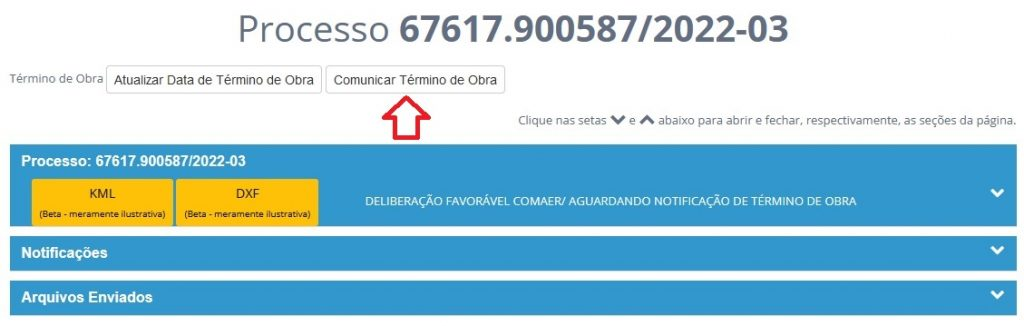
Ao ser comunicado o término de obra, o processo será encaminhado automaticamente para a caixa ICA – CAR 5, subcaixa ICA -CAR-5 – ICA – EXTRAÇÃO DE OPEA. Estando o processo na caixa da CAR-5, basta a CAR-5 fará a extração e realizará os mesmos passos que foi descrito neste tutorial para processos de aeródromos.
Insta salientar que a planilha AIXM gerada em um processo de OPEA não ficará dentro do processo, como foi mostrado no processo de aeródromo. Para gerar a planilha AIXM de um processo de OPEA, o operador da CAR-5 deverá ser selecionar o processo e clicar no botão AIXM CAR-5.

Após extrair a planilha com os OPEA, o operador que fez a extração deverá responder o subprocesso e prosseguir conforme foi descrito para o processo de aeródromo, atentando-se para a caixa correta de arquivo de um processo de OPEA.
Se o processo for de OPEA Inicial, ao clicar em responder enviar para a SUBCAIXA: ARQUIVO – DELIBERAÇÃO FAVORÁVEL OPEA.
Se o processo for de OPEA Grau de Recurso, ao clicar em responder enviar para a SUBCAIXA: ARQUIVO – DELIBERAÇÃO FAVORÁVEL OPEA.
Ainda com dúvidas? Abra um chamado no SAC DECEA.